Betaflight einrichten: Schritt-für-Schritt Anleitung für Ihren FPV-Flugcontroller
Inhaltsverzeichnis
Herzlich willkommen in der faszinierenden Welt des FPV-Fliegens! Einer der ersten und zugleich wichtigsten Schritte auf Ihrem Weg zum erfolgreichen FPV-Piloten ist die korrekte Einrichtung Ihres Flugcontrollers (FC) mit der Firmware Betaflight. Keine Sorge, auch wenn es auf den ersten Blick komplex erscheinen mag, führen wir Sie mit dieser detaillierten Betaflight einrichten Anleitung sicher durch den gesamten Prozess. Bereite Sie darauf vor, die volle Kontrolle über Ihre Drohne zu übernehmen und Ihr Setup optimal auf Ihre Bedürfnisse abzustimmen.
Was ist Betaflight und warum ist es so wichtig?
Betaflight ist eine Open-Source-Flight-Controller-Firmware, die speziell für FPV-Drohnen entwickelt wurde. Sie ist das Gehirn Ihrer Drohne, das die Signale Ihrer Fernsteuerung interpretiert, die Lage der Drohne im Raum erkennt und die Motoren entsprechend steuert, um Ihre Flugbefehle umzusetzen.
RadioMaster Boxer FPV Fernsteuerung
* Affiliate-Link: Bei einem Kauf erhalten wir eine Provision - für Sie ohne Mehrkosten.
Fast jeder moderne FPV-Flugcontroller, den Sie heute kaufen, läuft mit Betaflight oder einer ähnlichen Firmware wie ArduPilot oder EmuFlight.
Die Beliebtheit von Betaflight rührt von seiner hohen Leistungsfähigkeit, der umfangreichen Anpassbarkeit und der großen Community her, die ständig an Verbesserungen arbeitet. Es ermöglicht nicht nur präzises und reaktionsschnelles Fliegen, sondern bietet auch eine Fülle von Funktionen wie OSD (On-Screen Display), Telemetrie und verschiedene Flugmodi. Für jeden, der eine FPV-Drohne selbst aufbauen oder anpassen möchte, ist das Verständnis und die Fähigkeit, Betaflight einzurichten, absolut essenziell.
Voraussetzungen für die Betaflight Einrichtung
Bevor wir mit der eigentlichen Konfiguration beginnen, stelle bitte sicher, dass Sie alle notwendigen Komponenten und Software bereitliegen haben:
- Ihr FPV-Flugcontroller (FC) : Dieser ist das Herzstück Ihrer Drohne. Stelle sicher, dass er korrekt in Ihrer Drohne verbaut und idealerweise bereits mit den ESCs (Electronic Speed Controllers) und Motoren verbunden ist. Eine gute Wahl für Einsteiger sind oft Flight Controller Stacks wie der SpeedyBee F405 V3 Stack, der für seine Benutzerfreundlichkeit und gute Leistung im Preisbereich von 80-120 Euro bekannt ist.
SpeedyBee F405 V3 Flight Controller Stack
* Affiliate-Link: Bei einem Kauf erhalten wir eine Provision - für Sie ohne Mehrkosten.
Wenn Sie Ihre Drohne selbst zusammenbauen, findest Sie alle nötigen Schritte in unserer Anleitung zum FPV-Drohne selber bauen. 2. Ein passendes USB-Kabel : Die meisten modernen FCs verwenden USB-C. Ein hochwertiges Datenkabel ist wichtig, um eine stabile Verbindung zum Computer zu gewährleisten. 3. Ihr Computer: Ein Windows-, macOS- oder Linux-Rechner. 4. Betaflight Configurator Software: Dies ist die grafische Benutzeroberfläche, über die Sie Betaflight konfigurieren. 5. DFU-Treiber (für Windows): Windows-Nutzer benötigen oft spezielle Treiber, um den Flugcontroller im DFU-Modus (Device Firmware Upgrade) erkennen zu können.
Schritt 1: Betaflight Configurator installieren und DFU-Treiber einrichten
Der erste Schritt ist die Vorbereitung Ihres Computers.
1.1 Betaflight Configurator herunterladen und installieren
Besuche die offizielle Betaflight GitHub-Seite oder die Betaflight-Website, um die neueste Version des Betaflight Configurators herunterzuladen. Suche nach der Version, die zu Ihrem Betriebssystem passt (Windows, macOS, Linux).
- Für Windows: Lade die
.exe-Datei herunter und führe die Installation durch. - Für macOS/Linux: Lade die entsprechende Datei herunter und folge den installationsspezifischen Anweisungen.
Nach der Installation starte den Configurator. Die Oberfläche mag auf den ersten Blick überwältigend wirken, aber wir werden uns schrittweise durch die wichtigsten Bereiche arbeiten.
1.2 DFU-Treiber für Windows installieren (sehr wichtig!)
Dieser Schritt ist für Windows-Nutzer oft ein Stolperstein. Ohne die richtigen Treiber kann Ihr PC den Flight Controller im Flash-Modus (DFU) nicht erkennen.
- Lade Zadig herunter: Zadig ist ein kleines, kostenloses Tool, das Ihnen hilft, die richtigen USB-Treiber zu installieren. Sie findest es unter https://zadig.akeo.ie/.
- Flight Controller in den DFU-Modus versetzen:
- Trenne Ihre Drohne von allen Batterien. Sicherheit geht vor!
- Suche den BOOT-Button (manchmal auch “DFU”, “BOOT1” oder ähnlich beschriftet) auf Ihrem Flugcontroller. Dieser ist oft ein kleiner Taster.
- Halte den BOOT-Button gedrückt und verbinde gleichzeitig den Flight Controller über das USB-Kabel mit Ihrem Computer.
- Lass den BOOT-Button los, sobald der FC verbunden ist. Ihr FC sollte jetzt im DFU-Modus sein. Im Gerätemanager von Windows sollte ein unbekanntes Gerät oder “STM32 BOOTLOADER” erscheinen.
- Zadig verwenden:
- Starte Zadig.
- Gehe zu “Options” und wähle “List All Devices”.
- Suche in der Dropdown-Liste nach “STM32 BOOTLOADER” oder einem ähnlichen Eintrag (manchmal auch “Unknown Device” oder “Flight Controller”).
- Stelle sicher, dass der Pfeil neben dem Gerät auf “WinUSB” zeigt (oder wähle es aus).
- Klicke auf “Install Driver” oder “Replace Driver”. Bestätige eventuelle Sicherheitswarnungen.
- Nach erfolgreicher Installation sollte der Treiber korrekt eingerichtet sein.
Schritt 2: Firmware flashen - Die Betaflight-Software auf Ihren FC bringen
Nachdem der Configurator installiert und die Treiber eingerichtet sind, können wir die Betaflight-Firmware auf Ihren Flight Controller übertragen.
- Flight Controller im DFU-Modus verbinden: Verbinde Ihren Flight Controller (wie in Schritt 1.2 beschrieben, BOOT-Button gedrückt halten und dann loslassen) mit dem Computer.
- Im Betaflight Configurator: Klicke auf der linken Seite auf den Reiter “Firmware Flasher”.
- Board auswählen:
- Unter “Choose a Flight Controller” wähle das genaue Modell Ihres Flight Controllers aus. Dies ist entscheidend! Die Bezeichnung findest Sie normalerweise auf dem FC selbst, in der Produktbeschreibung oder im Handbuch Ihrer Drohne. Beispiele sind “MATEKF405”, “DYSF4PRO”, “SPACINGF405” etc.
- Solltest Sie sich unsicher sein, suche online nach dem Namen Ihres FCs und “Betaflight Target”.
- Firmware-Version auswählen:
- Unter “Choose a Firmware version” wähle die neueste stabile Version (nicht unbedingt die allerneueste Release Candidate, es sei denn, Sie weißt, was Sie tun).
- Flash-Optionen:
- Aktiviere die Option “Full chip erase”. Dadurch werden alle alten Einstellungen und Daten gelöscht, was für eine saubere Installation sorgt.
- Klicke auf “Load Firmware [Online]” (um die Firmware herunterzuladen) und anschließend auf “Flash Firmware”.
- Warte: Der Flash-Vorgang dauert einige Minuten. Trenne das USB-Kabel währenddessen auf keinen Fall. Nach erfolgreichem Flash erscheint eine Erfolgsmeldung.
Ihr Flugcontroller ist nun mit der neuesten Betaflight-Firmware ausgestattet!
Schritt 3: Erste Konfiguration im Betaflight Configurator
Trenne den FC kurz vom USB-Kabel und verbinde ihn dann erneut (diesmal ohne den BOOT-Button zu drücken). Im Configurator sollte oben rechts ein COM-Port sichtbar sein. Wähle diesen aus und klicke auf “Connect”.
3.1 Setup Tab: Kalibrierung und Ausrichtung
Dieser Tab ist der erste, den Sie siehst.
- Kalibrierung des Beschleunigungssensors: Stelle Ihre Drohne auf eine absolut ebene Fläche. Klicke auf “Calibrate Accelerometer”. Dies ist wichtig, damit die Drohne ihre horizontale Lage korrekt erkennt, besonders wenn Sie im “Angle”-Modus fliegen möchten.
- Board and Sensor Alignment: Hier stelle die Ausrichtung Ihres Flight Controllers ein. Die Pfeile auf dem 3D-Modell im Configurator müssen mit der tatsächlichen Ausrichtung Ihrer Drohne übereinstimmen. Wenn Ihr FC beispielsweise um 90 Grad nach rechts gedreht eingebaut ist, musst Sie dies hier über die “Yaw Degrees” entsprechend anpassen.
- Klicke auf “Save and Reboot”.
3.2 Ports Tab: Peripheriegeräte konfigurieren
Hier teile Betaflight mit, welche Geräte an welche UARTs (Universal Asynchronous Receiver/Transmitter) Ihres FCs angeschlossen sind. UARTs sind serielle Schnittstellen, über die der FC mit anderen Komponenten kommuniziert.
- Serial RX: Aktiviere “Serial RX” für den UART, an dem Ihr Empfänger (Receiver) angeschlossen ist. Dies ist meistens UART1, UART2 oder UART3. Welches Funksystem (ELRS, Crossfire, Tracer) am besten zu Ihnen passt, erfährst Sie in unserem Vergleich der FPV-Funksysteme.
- VTX (Video Transmitter): Wenn Sie einen VTX (Video Transmitter) mit SmartAudio oder Tramp Telemetrie verwenden, aktiviere “Peripherals” für den entsprechenden UART.
- GPS: Wenn Sie ein GPS-Modul verwenden, aktiviere “GPS” für den entsprechenden UART.
- Telemetrie (ESC): Wenn Ihre ESCs Telemetrie unterstützen (z.B. bei DSHOT), ist dies oft bereits über das ESC-Protokoll geregelt.
- Klicke auf “Save and Reboot”.
3.3 Configuration Tab: Herzstück der Drohnen-Einstellungen
Dieser Tab ist der umfangreichste und wichtigste. Nimm sich hierfür Zeit.
- Motor Features:
- ESC/Motor Protocol: Wähle das Protokoll, das Ihre ESCs unterstützen. Moderne ESCs nutzen fast ausschließlich DSHOT600 oder DSHOT300. DSHOT ist ein digitales Protokoll, das schneller und zuverlässiger als analoge Protokolle (Oneshot, Multishot) ist.
- Motor Pole Count: Die Anzahl der Pole Ihrer Motoren. Diese Information findest Sie in den Spezifikationen Ihrer Motoren.
- Board and Sensor Alignment: Überprüfe hier noch einmal die Ausrichtung, falls Sie sie im Setup-Tab nicht korrekt eingestellt haben.
- System Configuration:
- Accelerometer: Lass ihn aktiviert, wenn Sie Angle/Horizon-Modus nutzen oder Telemetrie-Daten wie Roll/Pitch benötigen.
- Barometer: Wenn Ihr FC ein Barometer hat (für Höhenhaltung), aktiviere es hier.
- Magnetometer: Selten für FPV-Drohnen, eher für GPS-Navigation.
- OSD: Aktiviere On-Screen Display, um Flugdaten in Ihr Videobild einzublenden.
- Telemetry: Aktiviere Telemetrie, wenn Sie Datest wie Akkuspannung, RSSI etc. an Ihre Fernsteuerung senden möchten.
- Receiver:
- Receiver Mode: Wähle “Serial-based receiver”.
- Serial Receiver Provider: Hier wähle den Typ Ihres Empfängers aus:
- SBUS: Für FrSky, Futaba.
- CRSF: Für Crossfire (Team BlackSheep), ExpressLRS.
- Spektrum: Für Spektrum-Empfänger (DSM2, DSMX).
- IBUS: Für Flysky.
- ELRS: Für ExpressLRS-Empfänger. Stelle sicher, dass Sie den korrekten Typ wählen, sonst wird Ihre Fernsteuerung nicht erkannt.
- Other Features:
- Airmode: Aktiviere Airmode. Er verbessert die Flugkontrolle bei geringer Gasstellung, was für Freestyle und Racing unerlässlich ist.
- DSHOT Beacon: Lässt Ihre Motoren piepen, wenn die Drohne verloren geht. Eine gute Alternative zum Beeper.
- Anti-Gravity: Hilft, die Drohne bei schnellen Gaswechseln stabil zu halten.
- Dynamic Notch Filter: Ein sehr wichtiger Filter, der Motorvibrationen reduziert und die Flugleistung verbessert. Lass ihn aktiviert.
- Klicke auf “Save and Reboot”.
3.4 Power & Battery Tab: Akkueinstellungen
Hier stelle die Parameter für Ihre Akkus ein.
- Number of Cells: Wähle die Standard-Zellenanzahl Ihres Akkus (z.B. 4S, 6S). Betaflight kann dies automatisch erkennen, aber eine Voreinstellung ist gut.
- Voltage Meters: Überprüfe, ob “Onboard ADC” ausgewählt ist.
- Voltage Warnings: Stelle die Warnschwellen für die Akkuspannung ein (z.B. 3.5V für Low, 3.3V für Critical). Dies ist wichtig, um Ihren Akku nicht zu tief zu entladen.
- Klicke auf “Save”.
3.5 Failsafe Tab: Sicherheit geht vor!
Der Failsafe-Tab ist absolut kritisch für die Sicherheit Ihrer Drohne und der Umgebung. Ein korrekt konfigurierter Failsafe sorgt dafür, dass Ihre Drohne bei Signalverlust sicher landet oder deaktiviert wird.
- Failsafe Mode: Wähle “Drop” oder “Land”.
- Drop: Die Motoren stoppen sofort, die Drohne fällt zu Boden. Dies ist oft die sicherste Option in dicht besiedelten Gebieten, um unkontrolliertes Wegfliegen zu verhindern.
- Land: Die Drohne versucht, langsam zu landen. Dies ist nur empfehlenswert, wenn Sie genügend Platz haben und der GPS-Failsafe konfiguriert ist. Für die meisten FPV-Drohnen ist “Drop” die bevorzugte Einstellung.
- Failsafe Procedure:
- Stage 1: In den meisten Fällen lass die Standardeinstellungen hier.
- Stage 2: Stelle “Failsafe action” auf “Drop” oder “Land”.
- Klicke auf “Save”.
Schritt 4: Receiver (Empfänger) einrichten
Der Empfänger ist Ihre Verbindung zur Fernsteuerung.
- Verbindung zum FC: Stelle sicher, dass Ihr Empfänger korrekt mit dem FC verkabelt ist (Strom, GND, und das Signal an den entsprechenden UART RX-Pin).
- Fernsteuerung einschalten: Schalte Ihre Fernsteuerung ein und stelle sicher, dass sie mit Ihrem Empfänger gebunden ist.
- Receiver Tab im Configurator:
- Verbinde den FC mit dem Configurator und gehe zum “Receiver”-Tab.
- Bewege die Sticks und Schalter Ihrer Fernsteuerung. Sie solltest sehen, wie sich die Kanäle (Roll, Pitch, Yaw, Throttle, AUX1-AUX4 usw.) im Configurator bewegen.
- Kanalreihenfolge: Überprüfe die Kanalreihenfolge unter “Channel Map”. Standard ist meist “AETR1234” (Aileron, Elevator, Throttle, Rudder). Wenn Ihre Sticks nicht die korrekten Achsen bewegen, musst Sie die Reihenfolge hier anpassen oder in Ihrer Fernsteuerung ändern.
- Mittelstellung und Endpunkte: Stelle sicher, dass alle Kanäle in der Mittelstellung (bei Roll, Pitch, Yaw) auf 1500 stehen und die Endpunkte (volle Auslenkung) zwischen 1000 und 2000 liegen. Falls nicht, musst Sie dies in Ihrer Fernsteuerung kalibrieren.
- Klicke auf “Save”.
Schritt 5: Motoren testen und ESCs kalibrieren (optional)
ACHTUNG! Dies ist ein potenziell gefährlicher Schritt. Entferne unbedingt die Propeller von Ihrer Drohne, bevor Sie die Motoren testen oder kalibrieren!
- Motoren Tab: Gehe zum “Motors”-Tab im Configurator.
- Sicherheitswarnung bestätigen: Aktiviere das Kontrollkästchen, um zu bestätigen, dass Sie die Propeller entfernt haben.
- Einzelne Motoren testen: Sie kannst jeden Motor einzeln testen, indem Sie den Schieberegler bewegen. Die Motoren sollten sanft anlaufen.
- ESCs kalibrieren (nur bei alten/analogen ESCs): Moderne digitale ESCs (DSHOT) benötigen keine manuelle Kalibrierung. Wenn Sie jedoch ältere analoge ESCs (Oneshot, Multishot) verwenden, findest Sie hier eine Option zur Kalibrierung. Folge den Anweisungen im Configurator: Master-Regler auf Maximum, Akku anschließen, Warten auf Piepton, Master-Regler auf Minimum, Warten auf Piepton.
- Klicke auf “Save”.
Schritt 6: Modes (Flugmodi) einrichten
Im “Modes”-Tab weise den Schaltern Ihrer Fernsteuerung bestimmte Flugmodi und Funktionen zu. Dies ist ein Kernstück der Betaflight einrichten Prozedur, um Ihre Drohne steuerbar zu machen.
- Arm: Dies ist der wichtigste Modus. Er schaltet die Motoren scharf, sodass die Drohne flugbereit ist. Ohne “Arm” drehen sich die Motoren nicht.
- Klicke auf “Add Range” neben “Arm”.
- Wähle den AUX-Kanal, der einem Schalter auf Ihrer Fernsteuerung zugeordnet ist.
- Bewege den Schieberegler für den Bereich so, dass der Schalter in einer bestimmten Position den “Arm”-Modus aktiviert. Teste dies, indem Sie den Schalter an Ihrer Fernsteuerung bewegen; der gelbe Balken sollte in den aktivierten Bereich springen.
- Angle: Ein stabilisierter Modus. Wenn Sie die Sticks loslassen, kehrt die Drohne automatisch in eine horizontale Lage zurück. Ideal für Anfänger.
- Weise ihn optional einem weiteren Schalter zu.
- Acro (oder Rate): Der unstabilisierte Modus. Die Drohne hält die zuletzt eingestellte Neigung bei. Dies ist der Modus für Freestyle und Racing. Fortgeschrittene Piloten fliegen fast ausschließlich im Acro-Modus.
- Standardmäßig ist Acro aktiv, wenn kein anderer stabilisierter Modus gewählt ist. Sie musst ihn nicht explizit einem Schalter zuweisen, können es aber tun, um ihn zu erzwingen.
- Horizon: Eine Mischung aus Angle und Acro. Stabilisiert um die Mittelstellung, erlaubt aber bei größerer Stickauslenkung volle Acro-Bewegungen.
- Beeper: Weise einen Schalter für den Beeper zu. Sehr nützlich, um eine abgestürzte Drohne wiederzufinden.
- Failsafe: Dieser Modus wird automatisch aktiviert, wenn das Signal verloren geht. Sie kannst ihm keinen Schalter zuweisen.
- Klicke auf “Save”.
Schritt 7: OSD (On-Screen Display) anpassen
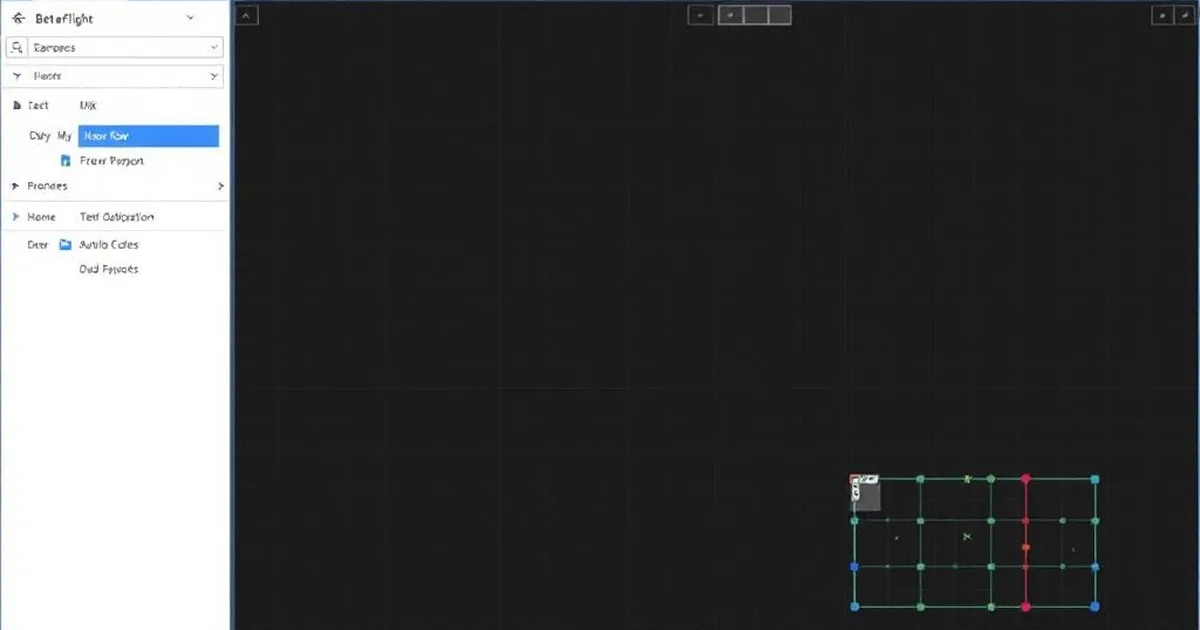
Im “OSD”-Tab kannst Sie konfigurierst, welche Informationen in Ihrem FPV-Videobild angezeigt werden.
- Elemente auswählen: Auf der linken Seite sieh eine Liste von Elementen (z.B. Batteriespannung, Flugzeit, RSSI, Current Draw). Aktiviere die Elemente, die Sie siehst möchten.
- Elemente platzieren: Ziehe die aktivierten Elemente im Vorschaufenster an die gewünschte Position auf dem Bildschirm.
- Profile: Sie kannst mehrere OSD-Profile erstellen und bei Bedarf wechseln.
- Klicke auf “Save”.
Schritt 8: Feintuning und erster Flug
Ihre Drohne ist nun grundlegend mit Betaflight konfiguriert! Bevor Sie jedoch zum ersten Mal abheben, gibt es noch einige Dinge zu beachten:
- PIDs (Proportional, Integral, Derivative): PIDs sind die Kernparameter, die das Flugverhalten Ihrer Drohne steuern. Für den Anfang kannst Sie die Standard-PIDs verwenden, die Betaflight für die meisten Setups gut optimiert hat. Wenn Sie tiefer in die Materie eintauchen möchten, gibt es fortgeschrittene Guides zum PID-Tuning.
- Rates: Mit den Rates lege fest, wie schnell Ihre Drohne auf Stickbewegungen reagiert. Für Einsteiger sind niedrigere Rates oft einfacher zu handhaben. Sie findest diese Einstellungen im “PID Tuning”-Tab unter “Rate Profile”.
- Pre-Flight Checks:
- Sind alle Propeller korrekt montiert (Drehrichtung, Ausrichtung)?
- Ist der Akku voll geladen und sicher befestigt?
- Funktionieren alle Kanäle der Fernsteuerung korrekt im “Receiver”-Tab?
- Ist der Failsafe korrekt eingestellt und getestet?
- Gibt es lose Kabel?
- Erster Flug: Suche sich einen großen, offenen Bereich, weit weg von Menschen, Tieren und Gebäuden. Beginne langsam und mache sich mit dem Steuerverhalten vertraut. Der Angle-Modus ist hierfür ideal.
Für weitere Informationen zum sicheren Fliegen und den rechtlichen Grundlagen in Deutschland empfehlen wir Ihnen unseren Artikel zu den rechtlichen Grundlagen des Drohnenflugs. Wenn Sie noch am Anfang Ihrer FPV-Reise stehen, hilft Ihnen unser kompletter Einsteiger-Guide beim Start. Informationen zur Wahl zwischen stabilisiertem und manuellem Flug findest Sie in unserem Vergleich Acro Mode vs. Angle Mode.
Die Einrichtung von Betaflight mag ein wenig Arbeit erfordern, aber sie ist der Schlüssel zu einem sicheren, stabilen und reaktionsschnellen FPV-Flug. Mit dieser Anleitung hast Sie die wichtigsten Schritte gelernt, um Ihre Drohne in die Luft zu bekommen. Wir wünschen Ihnen viel Erfolg und unvergessliche Flüge!
Weiterführende Links und Empfehlungen:
- Der perfekte Start: Wenn Sie noch ganz am Anfang stehen, empfehlen wir Ihnen unseren umfassenden Einstieg in das FPV-Hobby Guide.
- Drohne kaufen: Auf der Suche nach der passenden Drohne? Besuche fpv-drohne-kaufen.de.
- FPV-Brillen: Die Auswahl der richtigen FPV-Videobrille ist entscheidend. Informiere Sie auf fpv-videobrille.de.
Eachine EV800D FPV Videobrille
* Affiliate-Link: Bei einem Kauf erhalten wir eine Provision - für Sie ohne Mehrkosten.
- Drohnenführerschein: Um legal und sicher fliegen zu dürfen, informiere Sie über den Drohnenführerschein.
Häufige Fragen
Was ist Betaflight?
Warum ist die Einrichtung von Betaflight so wichtig?
Für wen ist diese Betaflight-Anleitung gedacht?
Was ist ein Flugcontroller (FC) im Zusammenhang mit Betaflight?
Christoph B.
FPV-Pilot seit mehreren Jahren, vom ersten Simulator-Training bis zu Freestyle-Sessions im Freien. Christoph teilt Tutorials und Praxistipps aus eigener Flugerfahrung.
Mehr über den Autor →